راهاندازی وردپرس روی لوکال هاست یکی از اولین قدمها برای یادگیری و تست وبسایت بدون نیاز به سرور واقعی است. در اینجا قدم به قدم نصب وردپرس روی لوکال هاست رو با هم یاد میگیریم.
1. چی لازم داریم؟
برای شروع، دو نرمافزار اصلی نیاز داریم:
- برنامه XAMPP: یک نرمافزار که کامپیوترتون رو تبدیل به یه سرور محلی میکنه.
- وردپرس: همون سیستم مدیریت محتوای محبوب.
دانلود و نصب XAMPP
اول باید XAMPP رو دانلود و نصب کنیم.
- دانلود XAMPP: از این لینک دانلودش کن.
- نصب XAMPP:
- فایل دانلود شده رو باز کن و نصب رو شروع کن.
- موقع نصب، تمام اجزا (Apache، MySQL، PHP و Perl) رو انتخاب کن.
- بعد از نصب، XAMPP رو باز کن و سرویسهای Apache و MySQL رو استارت کن.
توضیح بیشتر درباره XAMPP
XAMPP یک بسته نرمافزاری است که شامل تمام ابزارهای لازم برای راهاندازی یک سرور وب کامل بر روی کامپیوتر شخصی شما میباشد. این ابزارها شامل Apache (برای سرور وب)، MySQL (برای پایگاه داده)، PHP (برای پردازش اسکریپتهای سرور) و Perl میباشند. مزیت اصلی استفاده از XAMPP این است که تمامی این ابزارها به صورت یکجا و با یک نصب ساده در دسترس شما قرار میگیرند.
دانلود وردپرس
حالا باید وردپرس رو دانلود کنیم.
- دانلود وردپرس: از این لینک دانلودش کن.
توضیح بیشتر درباره وردپرس
وردپرس یکی از محبوبترین سیستمهای مدیریت محتوا (CMS) در جهان است که به شما اجازه میدهد وبسایتها و وبلاگهای حرفهای و کارآمد ایجاد کنید. با استفاده از وردپرس، میتوانید به راحتی محتوای خود را مدیریت و سفارشیسازی کنید.
2. ساخت پایگاه داده
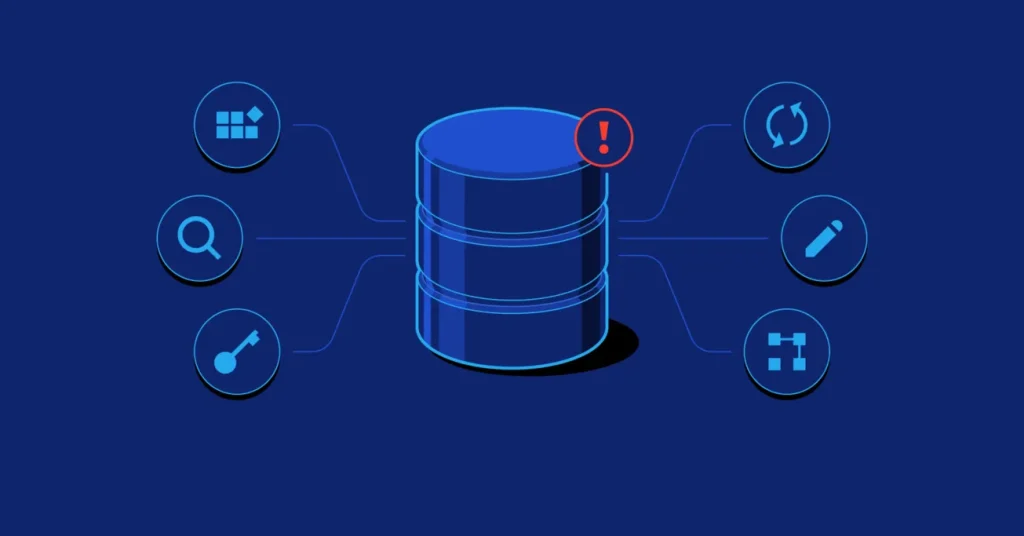
برای اینکه وردپرس بتونه اطلاعات رو ذخیره کنه، باید یه پایگاه داده بسازیم.
ساخت پایگاه داده در phpMyAdmin
- مرورگرت رو باز کن و برو به آدرس
http://localhost/phpmyadmin. - روی تب “Databases” کلیک کن.
- یه اسم برای پایگاه دادهات انتخاب کن و روی “Create” کلیک کن.
توضیح بیشتر درباره phpMyAdmin
phpMyAdmin یک ابزار مدیریتی تحت وب برای مدیریت پایگاه دادههای MySQL است. با استفاده از این ابزار میتوانید به راحتی پایگاه داده ایجاد کنید، جداول را مدیریت کنید، و دادهها را وارد یا صادر کنید. این ابزار به ویژه برای کاربرانی که با دستورات خط فرمان MySQL آشنایی ندارند، بسیار مفید است.
3. نصب وردپرس
حالا بریم سراغ نصب وردپرس.
- فایل وردپرس که دانلود کردی رو از حالت فشرده خارج کن.
- پوشه وردپرس رو به دایرکتوری
htdocsدر محل نصب XAMPP (معمولاًC:\xampp\htdocs) منتقل کن. - مرورگرت رو باز کن و برو به آدرس
http://localhost/wordpress. - زبان رو انتخاب کن و روی “ادامه” کلیک کن.
- اطلاعات پایگاه داده رو وارد کن:
- نام پایگاه داده: همونی که توی phpMyAdmin ساختی.
- نام کاربری:
root. - رمز عبور: خالی بذار.
- میزبان پایگاه داده:
localhost. - پیشوند جدول:
wp_.
- روی “ارسال” کلیک کن و بعد روی “اجرای نصب”.
- اطلاعات سایتت رو وارد کن (عنوان سایت، نام کاربری، رمز عبور و ایمیل) و بعد روی “راهاندازی وردپرس” کلیک کن.
تبریک میگم! وردپرس رو روی لوکال هاست نصب کردی.
توضیح بیشتر درباره تنظیمات پایگاه داده
در این مرحله، باید اطلاعات پایگاه دادهای که قبلاً ساختی رو وارد کنی. نام پایگاه داده همونی هست که در phpMyAdmin ساختی. نام کاربری به طور پیشفرض root و رمز عبور خالی هست مگر اینکه خودت تنظیمات دیگهای انجام داده باشی. میزبان پایگاه داده معمولاً localhost هست که نشون میده پایگاه داده روی همون کامپیوتر شما قرار داره.
4. نکات پایانی
تنظیم محیط توسعه
برای اینکه بتونی بهتر و سریعتر توسعه بدی، از پلاگینهای توسعهدهنده مثل Query Monitor، Debug Bar و Theme Check استفاده کن.
توضیح بیشتر درباره پلاگینهای توسعهدهنده
- Query Monitor: این پلاگین به شما کمک میکنه تا درخواستهای پایگاه داده، خطاهای PHP، و عملکرد صفحات رو بررسی کنید.
- Debug Bar: این پلاگین یک نوار ابزار دیباگ به داشبورد وردپرس اضافه میکنه که شامل اطلاعات مفیدی دربارهی اسکریپتها و درخواستهاست.
- Theme Check: با استفاده از این پلاگین میتونید مطمئن بشید که قالبهای وردپرس شما مطابق با استانداردهای کدگذاری وردپرس هستند.
ایجاد قالب کودک
همیشه بهتره به جای ویرایش مستقیم قالب اصلی، یه قالب کودک بسازی تا تغییراتت با بروزرسانی قالب اصلی از بین نره.
توضیح بیشتر درباره قالب کودک
قالب کودک (Child Theme) به شما اجازه میده تا بدون تغییر در فایلهای قالب اصلی، تغییرات خودتون رو اعمال کنید. این کار باعث میشه که با هر بار بروزرسانی قالب اصلی، تغییرات شما از بین نره. برای ساخت قالب کودک، باید یه پوشه جدید در دایرکتوری wp-content/themes بسازی و یه فایل style.css و functions.php ایجاد کنی.
استفاده از Git
برای مدیریت نسخهها و پیگیری تغییرات، از Git استفاده کن. این ابزار کمک میکنه تا تغییرات کدت رو مدیریت کنی و راحتتر به نسخههای قبلی برگردی.
توضیح بیشتر درباره Git
Git یک سیستم کنترل نسخه است که به شما اجازه میده تا تغییرات کد رو ردیابی کنید و به نسخههای قبلی بازگردید. این ابزار به ویژه برای پروژههای تیمی مفید است، زیرا هر کدام از اعضای تیم میتونن تغییرات خودشون رو بدون تداخل با تغییرات دیگران انجام بدن. با استفاده از Git میتونید تغییرات رو در مخزنهای محلی و یا از راه دور (مثل GitHub یا GitLab) ذخیره کنید.
5. عیبیابی مشکلات رایج
خطاهای اتصال به پایگاه داده
اگر دیدی که نمیتونی به پایگاه داده وصل شی، مطمئن شو که اطلاعات پایگاه داده رو درست وارد کردی.
توضیح بیشتر درباره خطاهای اتصال به پایگاه داده
یکی از مشکلات رایج هنگام نصب وردپرس، خطای “خطا در برقراری اتصال به پایگاه داده” هست. این خطا معمولاً به دلیل اشتباه وارد کردن نام پایگاه داده، نام کاربری، یا رمز عبور رخ میده. همچنین مطمئن شو که سرویس MySQL در XAMPP در حال اجرا هست.
مشکلات مجوز فایلها
اگه با خطاهای مجوز فایل مواجه شدی، مطمئن شو که فایلها و پوشهها مجوزهای لازم رو دارن.
توضیح بیشتر درباره مشکلات مجوز فایلها
گاهی اوقات وردپرس نیاز داره که به فایلها و پوشههای خاصی دسترسی پیدا کنه. اگر مجوزهای لازم برای این فایلها و پوشهها تنظیم نشده باشه، ممکنه با خطاهای دسترسی مواجه شی. برای حل این مشکل، مطمئن شو که مجوزهای فایلها و پوشهها به درستی تنظیم شده باشن. به طور معمول، مجوزهای 755 برای پوشهها و 644 برای فایلها مناسب هستند.
تنظیمات PHP و Apache
اگه وردپرس اجرا نشد، چک کن که تنظیمات PHP و Apache درست باشن و مطمئن شو که سرویسهای Apache و MySQL در حال اجرا هستن.
توضیح بیشتر درباره تنظیمات PHP و Apache
برای اینکه وردپرس به درستی کار کنه، باید تنظیمات PHP و Apache به درستی پیکربندی شده باشن. مطمئن شو که نسخه PHP مورد استفاده با نسخه وردپرس سازگار باشه. همچنین میتونی فایل php.ini رو بررسی کنی و مطمئن شی که تنظیمات مورد نیاز مثل memory_limit و upload_max_filesize به درستی تنظیم شده باشن.
6. بهینهسازی عملکرد وردپرس
بعد از نصب وردپرس، بهینهسازی عملکرد سایتتون میتونه تجربه کاربری بهتری رو فراهم کنه.
استفاده از پلاگینهای کش
برای افزایش سرعت بارگذاری صفحات، میتونید از پلاگینهای کش مثل WP Super Cache یا W3 Total Cache استفاده
کنید. این پلاگینها محتوای صفحات رو ذخیره میکنن تا در بارگذاریهای بعدی سریعتر نمایش داده بشه.
توضیح بیشتر درباره پلاگینهای کش
پلاگینهای کش با ذخیره نسخههای ایستا از صفحات دینامیک، میتونن زمان بارگذاری صفحات رو به طور قابل توجهی کاهش بدن. این کار باعث میشه که سرور نیاز نداشته باشه هر بار تمام پردازشها رو از ابتدا انجام بده و فقط نسخههای ذخیره شده رو به کاربر نشون بده.
بهینهسازی تصاویر
تصاویر حجیم میتونن سرعت بارگذاری سایت رو کاهش بدن. از پلاگینهای بهینهسازی تصویر مثل Smush یا EWWW Image Optimizer استفاده کنید تا حجم تصاویر رو کاهش بدید بدون اینکه کیفیتشون پایین بیاد.
توضیح بیشتر درباره بهینهسازی تصاویر
تصاویر یکی از بزرگترین عواملی هستن که میتونن سرعت بارگذاری صفحات رو تحت تأثیر قرار بدن. با استفاده از ابزارهای بهینهسازی تصویر، میتونید حجم فایلهای تصویری رو بدون کاهش کیفیت به حداقل برسونید. این کار باعث میشه که صفحات شما سریعتر بارگذاری بشن و تجربه بهتری برای کاربران فراهم بشه.
بهروزرسانی منظم
همیشه وردپرس، پلاگینها و قالبها رو بهروز نگه دارید تا از آخرین ویژگیها و بهبودهای امنیتی بهرهمند بشید.
توضیح بیشتر درباره بهروزرسانی منظم
وردپرس و افزونهها و قالبهاش به طور مرتب بهروزرسانی میشن تا ویژگیهای جدید اضافه بشه و مشکلات امنیتی برطرف بشه. با بهروزرسانی منظم، میتونید از آخرین پیشرفتها بهرهمند بشید و از سایتتون در برابر تهدیدات امنیتی محافظت کنید.
7. نکات امنیتی
امنیت سایتتون رو با رعایت چند نکته ساده میتونید افزایش بدید.
استفاده از رمز عبور قوی
همیشه از رمزهای عبور قوی و پیچیده برای حسابهای کاربری استفاده کنید. همچنین میتونید از پلاگینهایی مثل LastPass یا 1Password برای مدیریت رمزهای عبور استفاده کنید.
توضیح بیشتر درباره رمز عبور قوی
رمزهای عبور قوی شامل ترکیبی از حروف بزرگ و کوچک، اعداد و نمادها هستن. استفاده از رمزهای عبور پیچیده و غیر قابل حدس میتونه از حسابهای کاربری شما در برابر حملات سایبری محافظت کنه. ابزارهای مدیریت رمز عبور مثل LastPass و 1Password به شما کمک میکنن تا رمزهای عبور قوی و منحصربهفرد برای هر حساب کاربری ایجاد کنید و به خاطر بسپارید.
نصب پلاگینهای امنیتی
پلاگینهای امنیتی مثل Wordfence یا Sucuri Security میتونن به شناسایی و جلوگیری از تهدیدات امنیتی کمک کنن.
توضیح بیشتر درباره پلاگینهای امنیتی
پلاگینهای امنیتی با ارائه ابزارها و امکانات متنوع به شما کمک میکنن تا سایتتون رو در برابر تهدیدات مختلف محافظت کنید. این پلاگینها میتونن به شما در شناسایی و مسدود کردن حملات، نظارت بر فعالیتهای مشکوک و تقویت امنیت سایت کمک کنن.
پشتیبانگیری منظم
برای جلوگیری از از دست رفتن اطلاعات، به طور منظم از سایتتون پشتیبانگیری کنید. پلاگینهایی مثل UpdraftPlus میتونن به شما در این کار کمک کنن.
توضیح بیشتر درباره پشتیبانگیری منظم
پشتیبانگیری منظم از سایت یکی از مهمترین اقدامات امنیتی هست که باید انجام بدید. با داشتن نسخههای پشتیبان از سایت، در صورت بروز مشکلاتی مثل حملات سایبری یا خرابی سرور، میتونید به راحتی سایت رو به حالت قبلی بازگردونید. پلاگینهایی مثل UpdraftPlus این فرآیند رو خودکار میکنن و شما میتونید به راحتی زمانبندیهای پشتیبانگیری رو تنظیم کنید.
8. توسعه سایت
بعد از نصب و بهینهسازی اولیه، میتونید به توسعه و سفارشیسازی سایتتون بپردازید.
ایجاد صفحات و پستها
با استفاده از بخش مدیریت وردپرس میتونید به راحتی صفحات و پستهای جدید ایجاد کنید. از ابزارهای ویرایشگر بلوکی وردپرس برای طراحی صفحات استفاده کنید.
توضیح بیشتر درباره ایجاد صفحات و پستها
ایجاد صفحات و پستها در وردپرس بسیار ساده است. شما میتونید از ویرایشگر بلوکی گوتنبرگ برای طراحی و چیدمان محتوای خود استفاده کنید. این ویرایشگر با بلوکهای متنوعی که ارائه میده، امکان ایجاد محتوای چندرسانهای و پیچیده رو به راحتی فراهم میکنه.
نصب قالبهای سفارشی
برای تغییر ظاهر سایتتون میتونید قالبهای سفارشی نصب کنید. وبسایتهایی مثل ThemeForest یا TemplateMonster قالبهای متنوعی رو ارائه میدن.
توضیح بیشتر درباره نصب قالبهای سفارشی
وردپرس به شما اجازه میده تا با نصب قالبهای سفارشی، ظاهر و حس سایتتون رو به طور کامل تغییر بدید. شما میتونید قالبهای رایگان یا پولی رو از منابع مختلف دانلود و نصب کنید. هر قالب امکانات و ویژگیهای خاص خودش رو داره که میتونید از اونها برای سفارشیسازی سایتتون استفاده کنید.
اضافه کردن افزونههای مفید
وردپرس دارای هزاران افزونه است که میتونید از اونها برای اضافه کردن قابلیتهای جدید به سایتتون استفاده کنید. از افزونههای SEO مثل Yoast SEO یا Rank Math برای بهینهسازی موتورهای جستجو استفاده کنید.
توضیح بیشتر درباره اضافه کردن افزونههای مفید
افزونههای وردپرس ابزارهای قدرتمندی هستن که میتونید به راحتی قابلیتهای جدید به سایتتون اضافه کنید. برای مثال، افزونههای SEO به شما کمک میکنن تا محتوای سایتتون رو برای موتورهای جستجو بهینهسازی کنید و رتبهبندی سایتتون رو بهبود بدید. افزونههای امنیتی، فرمسازها، افزونههای بهینهسازی سرعت و بسیاری افزونههای دیگه وجود دارن که میتونید بر اساس نیازتون از اونها استفاده کنید.
نتیجهگیری کلی
راهاندازی وردپرس روی لوکال هاست یه قدم عالی برای شروع یادگیری و توسعه وبسایت هست. با دنبال کردن این آموزش و رعایت نکات امنیتی و بهینهسازی، میتونید تجربه بهتری از کار با وردپرس داشته باشید. امیدوارم این راهنما بهتون کمک کرده باشه. موفق باشید!
دیدگاهتان را بنویسید