مقدمه
المنتور (Elementor) یکی از محبوبترین افزونههای صفحهساز برای وردپرس است که به کاربران امکان میدهد بدون نیاز به کدنویسی، صفحات زیبا و حرفهای بسازند. با این حال، کاربران گاهی اوقات با مشکلاتی مواجه میشوند که میتواند تجربه کاربری آنها را تحت تأثیر قرار دهد. در این مقاله، به بررسی خطاهای رایج المنتور و ارائه راهحلهای عملی برای رفع این خطاها خواهیم پرداخت.
در ضمن اگر نیاز با اخرین نسخه از این صفحه ساز کاربردی داردی میتونی رو از اینجا دریافت کنی 😊
1. خطای “صفحه سفید مرگ” در المنتور
توضیحات خطا
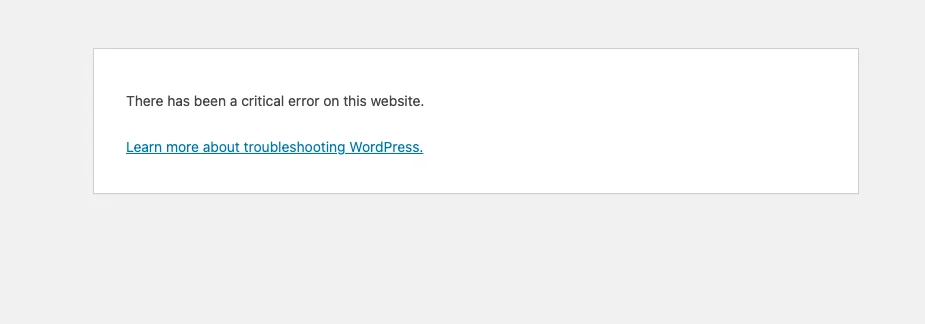
خطای “صفحه سفید مرگ” یا (White Screen of Death) یکی از مشکلات متداولی است که کاربران وردپرس و بهویژه المنتور با آن مواجه میشوند. این خطا به صورت یک صفحه سفید و بدون هیچگونه پیام خطایی نمایش داده میشود و کاربر را از دسترسی به داشبورد وردپرس و یا صفحات سایت بازمیدارد.
علتهای خطا
- تداخل افزونهها: گاهی اوقات افزونههای مختلف ممکن است با هم تداخل داشته باشند و باعث ایجاد مشکلاتی در سایت شوند. بهویژه افزونههایی که عملکرد مشابهی دارند یا از منابع زیادی استفاده میکنند، میتوانند با المنتور تداخل داشته باشند.
- ناسازگاری قالب: قالبهای وردپرس ممکن است به درستی با المنتور سازگار نباشند. برخی قالبها از کدهای خاصی استفاده میکنند که میتواند با المنتور تداخل داشته باشد.
- کمبود منابع سرور (محدودیت حافظه PHP): سایتهایی که از منابع سرور کمی برخوردارند، ممکن است با مشکلاتی نظیر صفحه سفید مواجه شوند. حافظه PHP ناکافی میتواند باعث ایجاد این خطا شود، بهویژه اگر سایت شما دارای افزونهها و یا ویژگیهای پیچیدهای باشد.
راهحلها
- غیرفعال کردن افزونههای دیگر: برای بررسی تداخل افزونهها، ابتدا تمامی افزونهها به جز المنتور را غیرفعال کنید. سپس بررسی کنید که آیا مشکل حل شده است یا خیر. اگر مشکل برطرف شد، به تدریج افزونهها را یک به یک فعال کنید تا متوجه شوید کدام افزونه باعث ایجاد مشکل شده است.
- تغییر قالب به قالب پیشفرض وردپرس: اگر مشکل همچنان پابرجاست، ممکن است مشکل از قالب باشد. قالب سایت را به یکی از قالبهای پیشفرض وردپرس مانند Twenty Twenty-One تغییر دهید. اگر مشکل حل شد، به دنبال یک قالب جایگزین که با المنتور سازگار باشد، بگردید.
- افزایش محدودیت حافظه PHP در فایل
wp-config.php:- فایل
wp-config.phpرا در ریشه دایرکتوری وردپرس باز کنید.قطعه کد زیر را به فایل اضافه کنید تا محدودیت حافظه PHP افزایش یابد:
phpCopy codedefine('WP_MEMORY_LIMIT', '256M');- فایل را ذخیره کنید و سایت را دوباره بررسی کنید. این کار میتواند بسیاری از مشکلات مربوط به حافظه را حل کند.
- فایل
2. خطای “صفحه بارگذاری نمیشود” در المنتور
توضیحات خطا
گاهی اوقات، زمانی که کاربران سعی میکنند صفحهای را در ویرایشگر المنتور باز کنند، ممکن است صفحه به درستی بارگذاری نشود یا به صورت نیمهکاره باقی بماند. این خطا معمولاً با یک نماد بارگذاری مداوم همراه است که نشاندهنده مشکلی در بارگذاری کامل صفحه است.
علتهای خطا
- تداخل جاوااسکریپت: برخی از افزونهها یا کدهای سفارشی ممکن است باعث ایجاد تداخل در اسکریپتهای جاوااسکریپت المنتور شوند و باعث شوند که صفحه به درستی بارگذاری نشود.
- مشکلات کش (Cache): کش مرورگر یا کش سایت میتواند باعث نمایش نسخههای قدیمی صفحات شود و از بارگذاری صحیح المنتور جلوگیری کند.
راهحلها
- پاک کردن کش مرورگر و سایت:
- کش مرورگر را از طریق تنظیمات مرورگر خود پاک کنید.
- اگر از افزونههای کش مانند W3 Total Cache یا WP Super Cache استفاده میکنید، کش سایت را از طریق تنظیمات افزونه پاک کنید.
- غیرفعال کردن افزونههای مربوط به کش: افزونههای کش گاهی اوقات میتوانند با المنتور تداخل داشته باشند. افزونههای مربوط به کش را موقتاً غیرفعال کنید و بررسی کنید که آیا مشکل حل شده است یا خیر.
- بررسی کنسول مرورگر برای خطاهای جاوااسکریپت:
- کنسول مرورگر (معمولاً با فشردن F12 و انتخاب تب “Console”) را باز کنید.
- بررسی کنید که آیا خطاهای جاوااسکریپت نمایش داده میشود یا خیر.
- بر اساس خطاهای موجود، اقدامات لازم را برای رفع مشکلات انجام دهید (مثلاً غیرفعال کردن افزونههای متداخل یا اصلاح کدهای سفارشی).
3. خطای “عدم ذخیره تغییرات” در المنتور
توضیحات خطا
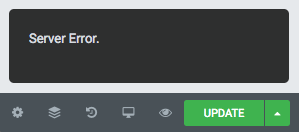
یکی دیگر از مشکلات رایج المنتور، عدم ذخیره تغییرات انجام شده در ویرایشگر است. این مشکل میتواند باعث شود که کاربر نتواند تغییرات خود را ذخیره کرده و پیشنمایش ببیند.
علتهای خطا
- مشکلات سرور: گاهی اوقات، سرورهای میزبانی ممکن است به دلایل مختلفی مانند پیکربندی نادرست یا محدودیتهای منابع، نتوانند درخواستهای ذخیرهسازی را به درستی پردازش کنند.
- محدودیتهای امنیتی: برخی افزونههای امنیتی ممکن است به طور ناخواسته مانع از ارسال دادهها به سرور شوند.
- تداخل افزونهها: تداخل بین افزونههای مختلف میتواند مانع از ذخیره تغییرات در المنتور شود.
راهحلها
- بررسی فایلهای سیستمی و مجوزهای دسترسی:
- اطمینان حاصل کنید که فایلها و پوشههای وردپرس دارای مجوزهای دسترسی مناسب هستند (معمولاً 755 برای پوشهها و 644 برای فایلها).
- مجوزهای دسترسی نادرست میتواند مانع از ذخیره تغییرات شود.
- افزایش زمان اجرای PHP در فایل
.htaccess:- فایل
.htaccessرا در ریشه سایت وردپرس خود باز کنید. - قطعه کد زیر را برای افزایش زمان اجرای PHP اضافه کنید:
php_value max_execution_time 300- این کار میتواند به حل مشکلات مربوط به تایماوت سرور کمک کند.
- فایل
- غیرفعال کردن افزونههای امنیتی:
- موقتاً افزونههای امنیتی را غیرفعال کنید تا ببینید آیا مشکل ذخیره تغییرات حل میشود یا خیر.
- اگر مشکل حل شد، تنظیمات افزونه امنیتی را بررسی کنید و از عدم مسدود کردن درخواستهای المنتور اطمینان حاصل کنید.

4. خطای “عدم نمایش ویجتها” در المنتور
توضیحات خطا
برخی کاربران ممکن است متوجه شوند که ویجتهای المنتور در ویرایشگر نمایش داده نمیشوند یا به درستی کار نمیکنند. این مشکل میتواند مانع از طراحی و ساخت صفحات مورد نظر کاربران شود.
علتهای خطا
- ناسازگاری نسخهها: استفاده از نسخههای قدیمی وردپرس یا المنتور میتواند باعث بروز مشکلاتی در نمایش ویجتها شود.
- تداخل افزونهها: افزونههای دیگر ممکن است باعث شوند که ویجتهای المنتور به درستی نمایش داده نشوند یا کار نکنند.
راهحلها
- بروزرسانی المنتور و وردپرس به آخرین نسخه:
- همیشه از آخرین نسخههای المنتور و وردپرس استفاده کنید تا از سازگاری آنها مطمئن شوید.
- به بخش افزونهها در داشبورد وردپرس بروید و المنتور را بروزرسانی کنید. همچنین، از بخش بهروزرسانیها، وردپرس خود را بهروزرسانی کنید.
- بررسی تداخل افزونهها با غیرفعال کردن افزونههای دیگر:
- تمامی افزونههای دیگر به جز المنتور را غیرفعال کنید.
- اگر ویجتها به درستی نمایش داده شدند، به تدریج افزونهها را یکییکی فعال کنید تا افزونه متداخل را شناسایی کنید.
- تنظیم مجدد المنتور و استفاده از ویجتهای پیشفرض:
- در برخی موارد، ممکن است نیاز باشد تنظیمات المنتور را بازنشانی کنید.
- به تنظیمات المنتور بروید و گزینه “بازنشانی تنظیمات به حالت اولیه” را انتخاب کنید.
- این کار میتواند مشکلات نمایش ویجتها را حل کند و المنتور را به حالت پیشفرض بازگرداند.

5. خطای “عدم کارکرد دکمههای ویرایش” در المنتور
توضیحات خطا
برخی کاربران ممکن است با مشکلی مواجه شوند که در آن دکمههای ویرایش المنتور مانند “ویرایش با المنتور” یا سایر دکمههای کنترلی به درستی کار نکنند. این مشکل میتواند مانع از استفاده صحیح از ابزارهای ویرایش شود.
علتهای خطا
- تداخل جاوااسکریپت: تداخل جاوااسکریپت به دلیل افزونههای دیگر یا کدهای سفارشی میتواند باعث عدم کارکرد دکمهها شود.
- مشکلات مرورگر: گاهی اوقات مرورگرهای قدیمی یا پلاگینهای خاص مرورگر میتوانند عملکرد دکمههای المنتور را مختل کنند.
راهحلها
- بررسی و بروز رسانی مرورگر:
- مطمئن شوید که از آخرین نسخه مرورگر استفاده میکنید.
- مرورگرهای پرطرفداری مانند گوگل کروم، فایرفاکس، و مایکروسافت اج را بررسی کنید و بهروزرسانیهای موجود را نصب کنید.
- غیرفعال کردن افزونههای مربوط به جاوااسکریپت:
- افزونههای مربوط به جاوااسکریپت را موقتاً غیرفعال کنید.
- بررسی کنید که آیا مشکل حل شده است یا خیر. در صورت حل مشکل، ممکن است نیاز باشد از افزونههای جایگزین استفاده کنید.
- استفاده از ابزارهای مرورگر برای رفع خطاهای جاوااسکریپت:
- با استفاده از کنسول مرورگر (F12 و تب “Console”)، خطاهای جاوااسکریپت را شناسایی کنید.
- خطاهای موجود را بررسی کرده و بر اساس پیام خطا، اقدامات لازم را برای رفع آنها انجام دهید. این ممکن است شامل حذف کدهای سفارشی یا غیرفعال کردن افزونههای خاص باشد.
6. خطای “صفحه پیدا نشد (404)” در المنتور
توضیحات خطا
خطای 404 به این معنی است که صفحه مورد نظر کاربر پیدا نمیشود. این خطا میتواند به دلایل مختلفی مانند مشکلات پیوندهای یکتا (Permalinks) یا حذف تصادفی صفحات رخ دهد.
علتهای خطا
- مشکلات پیوندهای یکتا: تغییر تنظیمات پیوندهای یکتا در وردپرس میتواند باعث بروز خطای 404 شود، به ویژه اگر پیوندها به درستی تنظیم نشده باشند.
- حذف تصادفی صفحات: اگر صفحات بهطور تصادفی حذف شوند، تلاش برای دسترسی به آنها باعث بروز خطای 404 خواهد شد.
راهحلها
- بازسازی پیوندهای یکتا در تنظیمات وردپرس:
- به تنظیمات وردپرس بروید و به بخش “پیوندهای یکتا” (Permalinks) بروید.
- بر روی “ذخیره تغییرات” کلیک کنید تا پیوندهای یکتا بازسازی شوند. این کار معمولاً مشکلات مربوط به پیوندهای یکتا را حل میکند.
- بررسی صفحات حذف شده و بازگرداندن آنها از بخش زبالهدان:
- به بخش “صفحات” در داشبورد وردپرس بروید.
- به زبالهدان (Trash) بروید و بررسی کنید که آیا صفحهای که به دنبال آن هستید در آنجا وجود دارد یا خیر.
- اگر صفحهای را به اشتباه حذف کردهاید، آن را بازگردانید.
7. خطای “محدودیت حافظه PHP” در المنتور
توضیحات خطا
محدودیت حافظه PHP ممکن است باعث ایجاد خطاهای مختلف در المنتور شود، به ویژه هنگام بارگذاری صفحات بزرگ یا استفاده از تعداد زیادی ویجت.
علتهای خطا
- محدودیت حافظه PHP سرور: هر سایت وردپرسی برای اجرا به میزان معینی از حافظه PHP نیاز دارد. اگر این میزان حافظه کمتر از مقدار مورد نیاز باشد، ممکن است با خطاهای مختلفی مانند خطای حافظه مواجه شوید.
- صفحات بزرگ با تعداد زیادی ویجت: استفاده از ویجتهای متعدد در یک صفحه میتواند میزان استفاده از حافظه را افزایش دهد و در نتیجه باعث بروز مشکلاتی شود.
راهحلها
- افزایش حافظه PHP در فایل
wp-config.php:- فایل
wp-config.phpرا در ریشه دایرکتوری وردپرس باز کنید.قطعه کد زیر را به فایل اضافه کنید تا محدودیت حافظه PHP افزایش یابد:
define('WP_MEMORY_LIMIT', '256M');- فایل را ذخیره کنید و سایت را دوباره بررسی کنید. این کار میتواند بسیاری از مشکلات مربوط به حافظه را حل کند.
- فایل
- بهینهسازی صفحات و کاهش تعداد ویجتها:
- صفحاتی که حاوی تعداد زیادی ویجت هستند را بررسی کنید.
- ویجتهای غیرضروری را حذف کنید یا آنها را به صفحات دیگر منتقل کنید تا میزان استفاده از حافظه کاهش یابد.
- استفاده از تصاویر بهینهشده و حذف اسکریپتهای اضافی نیز میتواند به بهبود عملکرد کمک کند.
نتیجهگیری
در این مقاله، به بررسی و ارائه راهحلهای عملی برای خطاهای رایج المنتور در وردپرس پرداختیم. با دنبال کردن این راهنما، کاربران میتوانند به راحتی مشکلات المنتور را شناسایی کرده و برطرف کنند، تا تجربه بهتری از طراحی صفحات وب خود داشته باشند.
دیدگاهتان را بنویسید